【重要】複数の画面から同時にアクセスした場合のデータ事故について
日頃より iPadTaxi Navigator をご利用いただき、誠にありがとうございます。
このたび、同一のアカウントを複数の画面(別の端末、または同じ端末上のブラウザとホーム画面のアイコンなど)から同時に開いて操作すると、データが正しく保存されない事故が起こり得ることが判明いたしました。お手数をおかけいたしますが、以下の内容をご確認いただきますようお願いいたします。
実際に起こり得ること
たとえば、次のような操作をした場合に事故が発生します。
- 一方の画面で乗降記録を入力(例えば乗車地のみを記入)して「一時保存の状態」のまま操作を離れ、もう一方の画面で同じ記録を呼び出して(降車地、人数、金額などを追記して)「登録」を完了させる。
その後、放置していた「一時保存中の状態」の画面に戻る(または画面を切り替えて前面に出す)と、すでに「登録済み」だったはずの乗降記録が、「一時保存中の状態」の古い内容(例えば乗車地のみを記入した状態)で上書きされてしまう。同様の事故は自動保存機能が有効な「休憩記録の登録時」にも起こり得ます。 - この事故は、エラー画面が出たり警告が表示されたりすることなく、静かに、気づかないうちに発生します。実際に開発者自身も同じ事故を経験しており、利用者の皆さまにはより高い頻度で起こり得るものと考えております。
お願い事項
上記の事故を防ぐため、当面の間、同一のアカウントで複数の画面を同時に開いて操作することは避けてください。
具体的には、
- 2台以上の端末(スマートフォンとタブレットなど)で同時にログインしたままにしない
- 同じ端末で、ブラウザとホーム画面のアイコンの両方を同時に開いたままにしない
ようお願いいたします。
今すぐご確認いただきたいこと(端末設定の再点検)
ブラウザからアクセスする場合
お使いのブラウザから直接URLを指定したり、ブラウザのブックマーク機能を使って利用している場合は比較的問題は起きにくいです。
アプリアイコンからアクセスする場合
「ホーム画面にアイコンを追加」を行い、ホーム画面に作成されたアプリアイコンから起動している場合は、「アイコン追加の方法」によっては前述の事故が起きやすくなります。以下をご確認ください。
ホーム画面にアプリアイコンを追加する手順
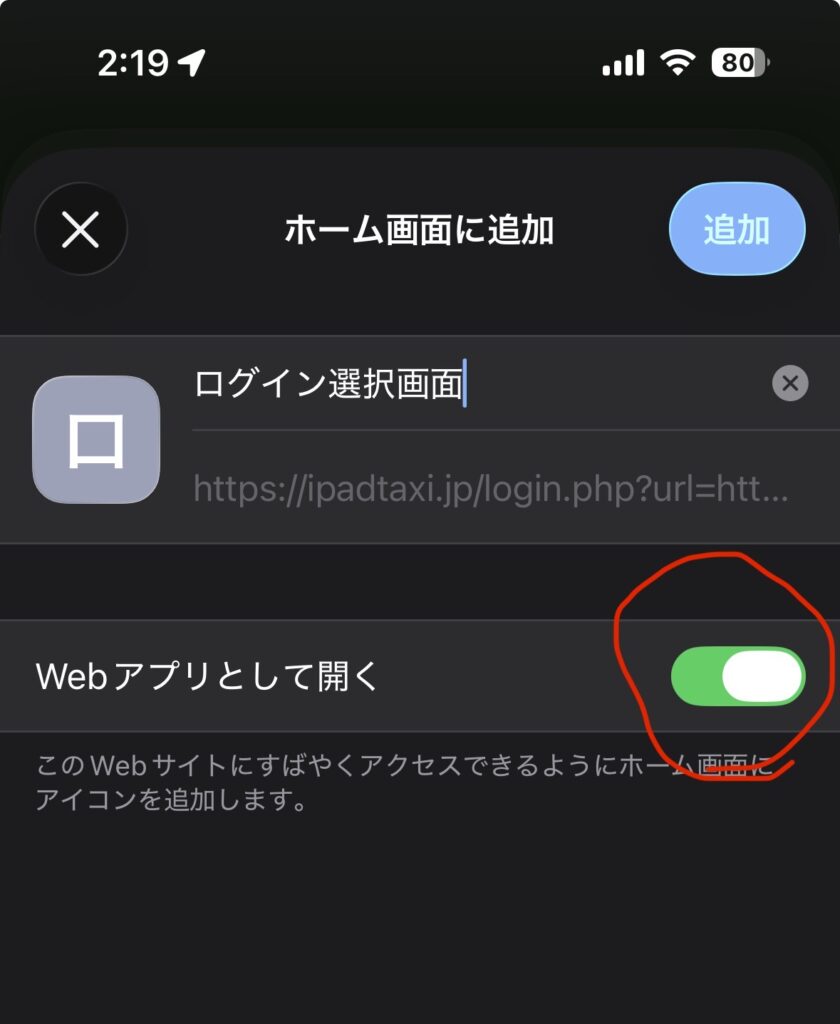
iPhone/iPadでホーム画面にアイコンを追加する際は、共有メニューから「ホーム画面に追加」を選択したあと、(iOS26以降の場合)「Webアプリとして開く」は必ずオンのままにして作成してください。
すでに追加されたアイコンの見比べ方
すでにホーム画面に追加済みのアイコンについては、以下の方法でご確認いただけます。
アイコンをタップしてアプリを起動した際、画面上部にアドレスバー、下部に共有ボタンなどのSafariの操作画面が表示される場合は、このアイコンを削除した上で上記の手順により再作成をお願いします。
この状態で使い続けると問題を誘発することになります。
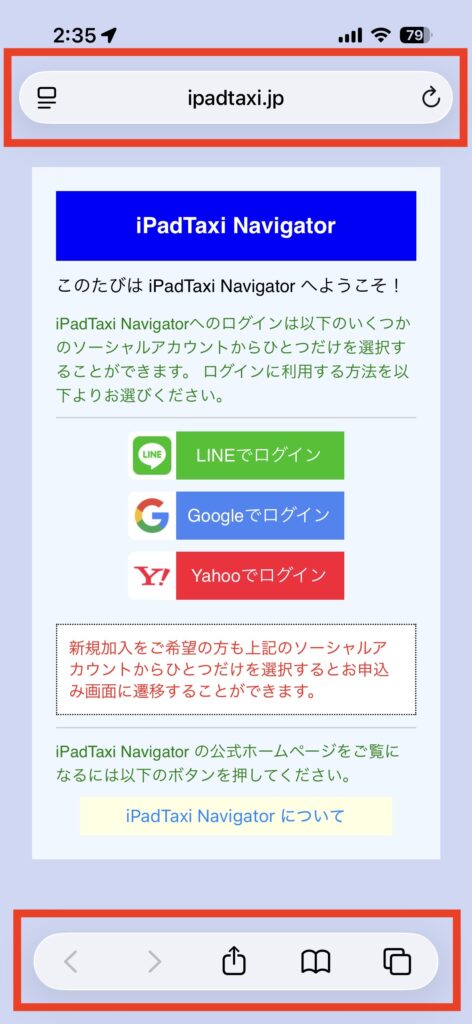
ホーム画面のアプリアイコンから起動後の画面
(非推奨な状態)
アイコンをタップしてアプリを起動した際、画面上部にアドレスバー、下部に共有ボタンなどのSafariの操作画面が表示されない(アプリのような全画面表示になる)場合はそのままお使い頂けます。
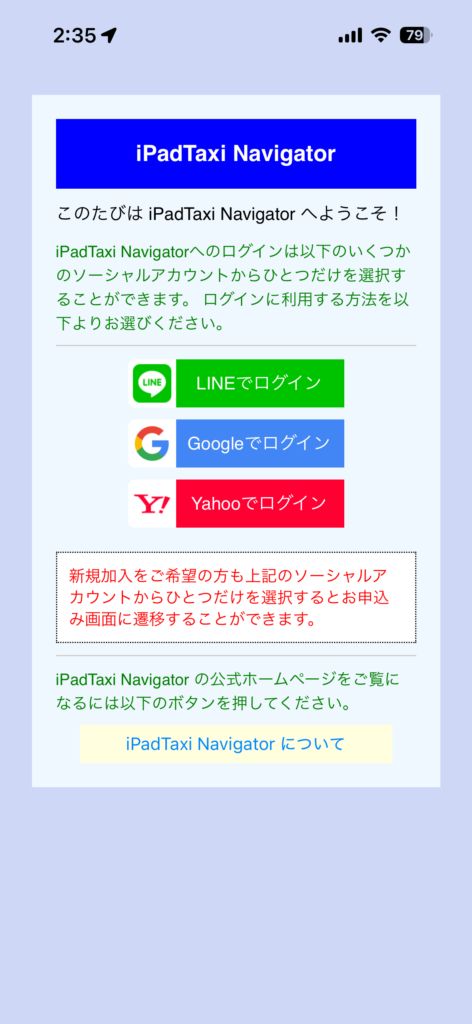
ホーム画面のアプリアイコンから起動後の画面
(設定としては問題なし)
今後のシステム側の対応について
このような事故が起きた場合に自動的に検知し、安全に処理を止める仕組みを現在準備中です。
対策が完了するまでの間は、上記内容にご留意いただけますと幸いです。
ご不明な点がございましたら、お気軽にお問い合わせください。